


• Diventa Fan!
  • Seguici Twitter
  • Seguici su Google+

Crackare e resettare la password di Windows 7 con Ubuntu in pochi passi

Scritto in Linux, Ubuntu, Windows - Da Tanino Rulez - giovedì 4 novembre 2010 - 13 Commenti

Se avete dimenticato la password per accedere a Windows 7 non preoccupatevi, ogni problema ha la sua soluzione. Tutto ciò che andrò a spiegarvi in questa guida potrà anche essere usato per fare scherzi ad amici o recare danni a terzi ma queste sono vostre responsabilità; lo scopo della guida è puramente didattico ed informativo.

La prima cosa di cui abbiamo bisogno è una qualsiasi versione di Ubuntu. Potete scaricarla da questo indirizzo e tutto ciò che dovrete fare dopo è masterizzare l’immagine iso ed avere a portata di mano il CD con Ubuntu sopra masterizzato.

Adesso riavviate il vostro PC ed avviate il boot da CD. Naturalmente inserite il CD di Ubuntu dentro al vostro lettore ed attendete che si carichi la schermata dove poter scegliere se installare o provare Ubuntu: noi scegliamo l’opzione per provarlo senza installarlo.

Una volta che sarà partito e caricato l’ambiente di Ubuntu, andate su Applicazioni -> Accessori -> Terminale e da qui eseguite i seguenti comandi. Il primo comando servirà a mostrare le partizioni del sistema:

fdisk -l

Prendete nota di come si chiama la partizione contenente Windows, nel mio caso si chiama sda3. Ora dobbiamo montare la partizione, per farlo digitate:

ntfs-3g /dev/sda3 /mnt/windows -o force

e spostatevi nella cartella config di Windows 7:

cd /mnt/windows/Windows/System32/config

Bene, ora inizia il bello. Andremo ad esaminare il file SAM che contiene tutte le password (criptate) del sistema. Invece di decifrarle andremo direttamente ad azzerare la password dell’utente o amministratore. La prima cosa da fare è digitare:

chntpw -l SAM

Attenzione: se chntpw non è installato, installatelo digitando:

sudo apt-get install chntpw

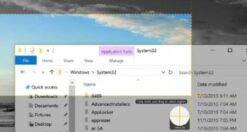
Ma dovrebbe essere presente di default. Ora vi verrà restituito un output simile a quello dell’immagine ad inizio articolo. Prendete nota del nome utente a cui volete azzerate la password ed azzeratela digitando:

chnptw -u “Nome Utente” SAM

Dove al posto del nome utente dovete inserire naturalmente quello che vi interessa. Scegliete la prima opzione e date INVIO. La password dell’utente è stata azzerata ed ora risulterà vuota. Riavviando il computer e provando ad accedere a Windows 7 noterete che basta solamente premere invio scegliendo il nome utente a cui abbiamo azzerato la password ed avremo accesso al sistema!

  • Fox69ita

    Ciao Tanino Rulez 
    sul mio computer ho due disco ognuno di loro sistema operativo diverso 1 HD Ubuntu 2° HD w764Bit dopo aver fato
    sudo -s  [Invio]
    [sudo] password for Utente: digito la mia password
    digito il comando : fdisk -l

    Risultato :

    Disk /dev/sda: 160.0 GB, 160041885696 bytes       (Linux)255 testine, 63 settori/tracce, 19457 cilindri, totale 312581808 settoriUnità = settori di 1 * 512 = 512 byteSector size (logical/physical): 512 bytes / 512 bytesI/O size (minimum/optimal): 512 bytes / 512 bytesIdentificativo disco: 0x0008d71cDispositivo Boot      Start         End      Blocks   Id  System/dev/sda1   *        2048   292190207   146094080   83  Linux/dev/sda2       292192254   312580095    10193921    5  Esteso/dev/sda5       305784832   312580095     3397632   82  Linux swap / Solaris/dev/sda6       298987520   305784831     3398656   82  Linux swap / Solaris/dev/sda7       292192256   298985471     3396608   82  Linux swap / SolarisLe voci nella tabella delle partizioni non sono nello stesso ordine del discoDisk /dev/sdb: 500.1 GB, 500107862016 bytes           (Windows 7 )255 testine, 63 settori/tracce, 60801 cilindri, totale 976773168 settoriUnità = settori di 1 * 512 = 512 byteSector size (logical/physical): 512 bytes / 512 bytesI/O size (minimum/optimal): 512 bytes / 512 bytesIdentificativo disco: 0x77fa2e30Dispositivo Boot      Start         End      Blocks   Id  System/dev/sdb1              63        2047         992+  42  SFS/dev/sdb2   *        2048      206847      102400   42  SFS/dev/sdb3          206848   976771071   488282112   42  SFS/dev/sdb4       976771072   976771119          24   42  SFS

    • http://www.chimerarevo.com Tanino Rulez

      mi fai uno screen che così capisco poco? Sembra che la tua partizione sia la /dev/sdb

  • http://www.chimerarevo.com Tanino Rulez

    fdisk funziona senza privilegi di root se non erro..

  • Franco Lacinio

    Utile, ma l’ho provato dopo il comando fdsk -l non è successo nulla.
    Sicuro che non manchi qualcosa?

    • http://www.chimerarevo.com Tanino Rulez

      Non manca nulla..

  • Pingback: Come recuperare la password dimenticata di Windows grazie ad Ophcrack - Chimera Revo

  • Pingback: Ophcrack: recuperare la password dimenticata di Windows - Chimera Revo

  • Miky

    se a qualcuno può interessare c’è un altro modo per resettare la password su win e non solo. Scaricatevi Trinity Rescue Kit 3.4 è un sistema operativo basatu su linux molto interessante. Qui il link dove poter scaricare il programma.
    http://trinityhome.org/Home/index.php?content=TRINITY_RESCUE_KIT____CPR_FOR_YOUR_COMPUTER&front_id=12&lang=en&locale=en

  • Shakurmanage

    come faccio a sapere qual è la partizione che contiene windows ??

    • http://www.chimerarevo.com Tanino Rulez

      te lo dice il comando

      fdisk -l

  • Shakurmanage

    funziona con altre versioni di windows tipo xp

  • Pingback: Crackare e resettare la password di Windows 7 con Ubuntu in pochi passi | Notizie dal Web - Informatica Web 2.0 Facebook IPhone Software Nokia Giochi Download Windows IPad Trucchi

  • Pingback: Tweets that mention Crackare e resettare la password di Windows 7 con Ubuntu in pochi passi - Chimera Revo -- Topsy.com